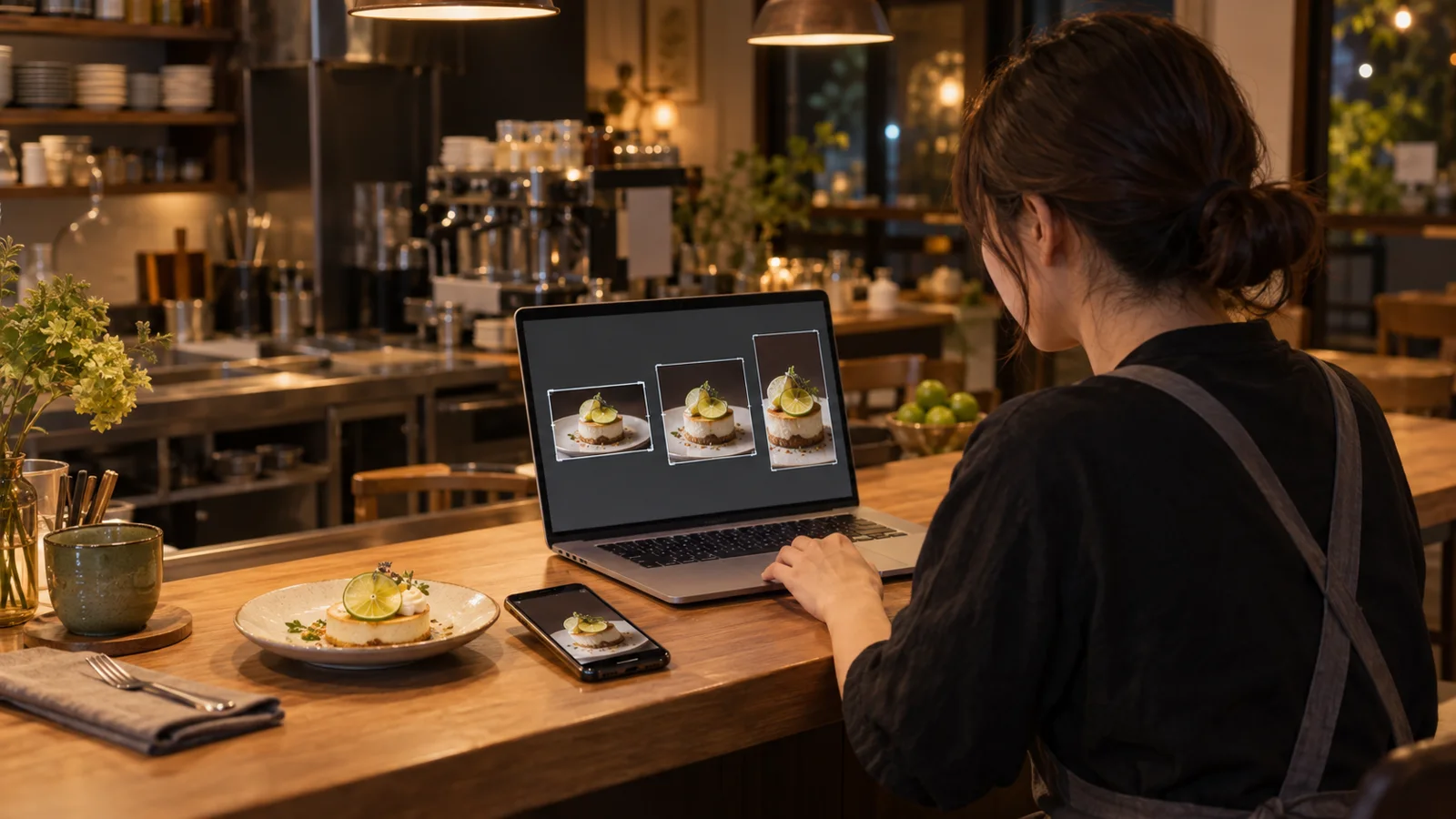
閉店後、今日撮った季節商品の写真をインスタへ載せようとしたら、商品名の札が端で切れてしまった。正方形に切り抜くと、今度は器の一部が収まらない。ストーリーズへ流用すると上下に余白ができる。写真は用意できているのに、投稿する場所を変えるたびに作り直すことがあります。
インスタ投稿サイズを選ぶうえで大切なのは、数字をすべて暗記することではありません。最初に掲載先を決め、元画像を残したまま用途別に複製し、主役が伝わる位置へ調整して、実際の画面で確認することです。この順番を決めておけば、仕様が変わっても、どこを確かめ直せばよいか判断できます。
この記事では、小規模店舗が一つの写真をフィード、ストーリーズ、リールの表紙へ展開する場面を想定し、画像を選んでから保存するまでの手順を解説します。Instagramの画面や対応比率は更新されることがあるため、数値だけに頼らず、投稿時点の公式案内と実機プレビューで最終確認します。
先に決めるのは、写真ではなく掲載先
画像編集を始める前に、その一枚をどこで、何のために見せるのかを一文にします。たとえば「土曜日から提供する季節メニューをフィードで知らせ、予約ページを見てもらう」と決めます。同じ写真でも、フィードで商品をじっくり見せるのか、ストーリーズで当日の空席を知らせるのかによって、残すべき被写体や余白、情報が変わるためです。
掲載先が決まったら、写真の中で必ず残すものを三つまで挙げます。季節メニューなら、料理全体、器、店の雰囲気が伝わる背景などです。候補を増やしすぎると、すべてを一枚へ収めようとして主役が曖昧になります。まずは、何の商品かを判断するために必要な要素から優先順位を付けてください。
価格や日付を画像内に入れる場合は、その情報が確定しているかも確認します。たとえば、変更されやすい内容は画像へ固定せず、キャプションやリンク先へ分けたほうが、後から修正しやすい場合があります。画像に残す情報と投稿時に追加する情報を先に分けておくと、用途別に切り抜く際の判断も簡単になります。
写真そのものがまだ決まっていない場合は、先にインスタ投稿に使う写真がないときの素材作りを確認してください。この記事で扱うのは、使用する写真の候補が決まった後の工程です。撮影した原本は切り抜かずに残し、編集用のコピーで作業を始めます。
編集前の一行: 「誰に、何を、どの投稿面で見せるか」を書きます。サイズ選びは、この一行を伝えるために必要な被写体と余白を残す作業です。
一つの原本を、使う場所ごとに複製する
投稿面ごとの編集用ファイルを作る際は、フィードの正方形を1:1、縦長を4:5、ストーリーズやリールの縦長画面を9:16としてキャンバスを用意すると、用途別に構図を比較できます。ただし、これらは制作時の目安です。投稿できる画像の幅や比率については、Instagram公式ヘルプが案内する範囲を投稿時点で確認し、ストーリーズやリールを含む各投稿面の表示は自分の投稿画面で確かめてください。
| 使う場所 | 作業用の目安 | 確認すること |
|---|---|---|
| フィード・正方形 | 1:1 | 商品全体と余白が残るか |
| フィード・縦長 | 4:5 | 一覧表示でも主役が伝わるか |
| ストーリーズ | 9:16 | 上下のUIに重要な要素が重ならないか |
| リールの表紙 | 9:16を基に作成 | 再生画面と一覧の両方で主役が見えるか |
原本は直接上書きせず、「商品A_原本」「商品A_フィード縦」「商品A_ストーリーズ」のように用途ごとのコピーを作ります。一つの完成画像を何度も切り直すと、前の切り抜きで失った範囲を戻せません。投稿面ごとに原本から複製すれば、それぞれに合う構図を選び直せます。
複製後は、今回使う投稿面の比率にキャンバスを合わせてから、写真の位置と拡大率を調整します。先に写真を大きく切り抜いてしまうと、比率を変更したときに器や商品名が収まらなくなることがあります。フィードとストーリーズなど複数の投稿面で使う予定がある場合だけ、それぞれの編集用ファイルを原本から作り、残すべき要素が収まるかを見比べます。
カルーセル投稿では、まず一枚目のキャンバス比率を決め、二枚目以降も同じ比率で作ります。投稿画面にすべての画像を読み込み、一枚ずつ送って切り抜きや余白に差がないか確認してください。一枚に細部まで詰め込まず、商品全体、特徴、案内情報などを必要に応じて別のスライドへ分けます。比率をそろえた後に複数枚を一つの流れとして組み立てる方法は、インスタカルーセル投稿の作り方で確認できます。
主役を中央へ戻すと、一覧でも伝わる
比率を選んだだけでは完成ではありません。切り抜き枠の中で、最初に挙げた「必ず残すもの」が見える位置へ写真を動かします。料理の皿が端へ寄っている、人物の手元が切れている、商品のラベルが枠ぎりぎりにある場合は、拡大を弱めるか、別の原本を選びます。無理に一枚へ詰め込むより、細部をカルーセルの二枚目へ分けるほうが内容を伝えやすいこともあります。
重要な被写体や文字は、端へ寄せすぎず中央寄りに配置します。そのうえで、フィードは投稿画面とプロフィール一覧、ストーリーズやリールは公開前に確認できる各画面を実機で見比べてください。表示のされ方や画面上の要素は投稿面や更新状況によって異なる可能性があるため、価格、日時、予約方法が隠れたり読みにくくなったりしないかを、実際のプレビューで判断します。
調整後は、主役より背景や装飾が目立っていないかを確認します。中央へ寄せること自体が目的ではなく、一覧やUIが重なる画面でも、伝えたい要素を見失わない配置にすることが目的です。文字の読みやすさを含む実機での視認性は、公開前の確認工程でまとめて点検します。
店舗らしさを出すために毎回同じ位置へロゴや見出しを置く場合も、投稿面ごとに実際の表示を確認したうえでテンプレートへ反映します。色、余白、写真の選び方まで共通化したいときは、インスタ投稿に統一感を出すルールが参考になります。ただし、統一感を優先して商品の重要な部分を切らないでください。最初に伝える内容を確保し、その後で装飾を整えます。
投稿ボタンを押す前に、実際の画面で見る
書き出した画像は、編集アプリの画面だけで合格と判断しません。Instagramで投稿を作成し、写真を選んだ状態まで進めてプレビューします。フィードは投稿画面とプロフィール一覧、ストーリーズは公開前に確認できる画面、リールの表紙は表紙として表示される画面を見比べ、主役や文字が隠れていないかを確認します。用意した比率が同じでも、被写体の位置によって伝わり方は変わります。
確認するときは、画像の四隅、主役、文字、複数枚の順番を一項目ずつ見ます。スマートフォンを少し離しても何の写真か分かるか、日付や価格を掲載したなら確定資料と一致しているか、拡大しないと読めない文字がないかも確かめてください。カルーセルでは、一枚目から順番に送り、途中の画像だけ主役が切れていないかも確認します。
画像だけでなく、キャプション、日付、価格、案内先まで照合する場合は、SNS投稿の公開前チェックを使えます。画像の見切れと情報の誤りを別々に確認するのではなく、公開時に読者が見る画面を基準にまとめて点検すると、修正漏れを見つけやすくなります。
見切れを見つけたら、投稿画面でその場しのぎの拡大や縮小をして終わらせず、用途別の編集ファイルへ戻って直します。完成ファイルと実際に公開する見え方を一致させておけば、次回のテンプレートとして再利用できます。両者の違いを残したままにすると、別の担当者が同じファイルを使った際に、同じ調整を繰り返すことになります。
次回の自分が迷わない名前で残す
公開できる状態になったら、原本、編集用ファイル、投稿用ファイルを分けて保存します。ファイル名には商品や企画の名前、投稿面、作成日を入れます。「完成」「完成2」「最終」のような名前では、どの投稿面に使えるのか、どれが実際の公開版なのかを後から判断できません。
| 種類 | 名前の例 | 扱い |
|---|---|---|
| 原本 | 秋メニュー_撮影原本_20260927 | 上書きしない |
| 編集用 | 秋メニュー_フィード縦_編集 | 配置を直せる状態で保存 |
| 投稿用 | 秋メニュー_フィード縦_20261001 | 公開前確認済みの版だけを置く |
画像を作り直したときは、投稿用フォルダに古い版を並べたままにせず、使用する版が分かるように整理します。誰かに渡す場合は、ファイル名だけに頼らず、投稿面と公開予定日も伝えてください。原本を残し、編集用と投稿用を分けておけば、文字や日付だけを直す場合にも、画質を落とす書き出しの繰り返しを避けられます。
画像生成を使って候補を作る場合も、生成した時点で完成ではありません。掲載先に合わせた切り抜きと実機確認が必要です。手元の写真を加工するだけでなく、画像生成を含めて制作方法を検討したい場合は、画像生成・クリエイティブ設計のガイドで考え方を確認できます。
よくある質問
フィード投稿は正方形と縦長のどちらがよいですか?
写真の構図と伝える内容で選びます。縦長にすると商品が途中で切れる写真なら、正方形や別の写真が適する場合があります。反対に、縦方向に並ぶ商品や店内の様子を見せたい場合は、縦長の枠で必要な要素が収まるか確認します。どちらを選んでも、投稿画面とプロフィール一覧で主役、文字、余白を確認してください。比率だけで表示の優劣や成果を断定せず、実際の見え方を基準に判断します。
一枚の画像をフィードとストーリーズの両方に使えますか?
同じ原本は使えますが、一つの完成ファイルをそのまま使い回すのは避けます。フィード用とストーリーズ用を原本から別々に作り、主役の位置とUIが重なる範囲をそれぞれ確認してください。情報を追加する場合も、日付や価格が両方で一致しているか照合します。
投稿すると画像がぼやけるのはなぜですか?
原因を一つに決めつけず、まず、小さい画像を拡大していないか、完成画像の再編集や書き出しを繰り返していないかを切り分けます。原本の大きさを確かめ、完成画像ではなく原本から用途別に書き出してください。それでも粗く見える場合は、再表示した画面や別端末でも同じ見え方になるかを確認します。Instagramが案内する現行の対応範囲は公式ヘルプで確認してください。
過去に作ったテンプレートはそのまま使えますか?
使う前に、現在の投稿画面と一覧表示で見切れを確認します。InstagramのUIや表示方法は更新されるため、以前は問題がなかった余白が現在も安全とは限りません。テンプレートを再利用した日を確認日として記録し、ずれがあれば元の編集ファイルを修正します。
今夜の一枚を、使う場所から決める
画像サイズに迷ったら、早見表を増やす前に、今夜使う一枚の掲載先を決めてください。原本を残して用途別にコピーし、必要な被写体を中央寄りへ戻し、Instagramの実際の画面で確認します。確認済みのファイルに用途と日付を付けて保存すれば、次回は原本を探し直すところから始めずに済みます。
今夜やること: 投稿したい写真を一枚選び、「誰に、何を、どの投稿面で見せるか」を書きます。PLATONで画像案を準備する場合も、最後は人が掲載先に合わせて切り抜きと実際の表示を確認してください。