Instagramを更新したくても、投稿に使える写真が見つからず、準備が止まることがあります。そんなときは、手当たり次第に撮影したり、長時間かけて素材を探したりする前に、投稿の目的と写真がない理由を整理します。先に状況を分けることで、今回必要な作業を絞り込めます。
基本の選択肢は「店内で撮る」「既存素材を探す」「文字なし画像を生成する」の三つです。実在する商品や場所を見せるなら撮影を優先し、過去に撮った覚えがあるなら保存先を探します。実在物を示す必要がない告知の背景などには、生成画像も候補になります。
インスタ投稿に使う写真がないときは、先に投稿目的を一つ決める
最初に「今回の投稿で何を伝えるか」を一つ決めます。目的が曖昧なままでは、必要な写真の条件も定まりません。
店舗の投稿目的には、次のようなものがあります。
- 来店前の不安を減らす
- 商品やメニューを紹介する
- 営業時間や休業日を知らせる
- 店内の雰囲気を伝える
- 仕事への取り組み方を伝える
商品紹介では、実際の商品状態が分かる写真が必要です。来店案内なら、入口や受付など、顧客が来店時に目にする場所を写します。一方、臨時営業時間の告知では、正しい情報を読みやすく伝えることが中心です。この場合は店舗写真にこだわらず、告知内容を邪魔しない背景画像を選べます。
目的を決めるときは、「誰に」「何を知ってほしいか」を一文にします。たとえば「初めて来店する人に受付の場所を伝える」と決めれば、必要なのは入口から受付までの位置関係が分かる写真です。「今月の休業日を既存顧客に知らせる」なら、実物写真ではなく、案内を読みやすく見せる背景で足ります。目的と素材の条件を同時に決めることが、探し過ぎや撮り過ぎを防ぐ起点になります。
目的が決まらない場合は、先に
店舗向けの投稿ネタの選び方を確認してください。候補をむやみに増やすためではなく、今日伝える題材を一つ選ぶために活用できます。届ける相手から整理したい場合は、
誰に何を伝えるかを決める考え方も参考になります。
写真がない理由を「撮っていない・使えない・探せない」に分ける
次に、写真がない理由を三つに分けます。原因によって取るべき対応が異なるためです。
「撮っていない」は、目的に合う被写体をまだ撮影していない状態です。実物を見せる必要があるなら、その場で投稿に必要な一枚を撮ります。
「使えない」は、写真自体はあるものの、公開に適さない状態です。顧客の顔や予約表が写っている、価格が古い、改装前の店内であるといった場合が該当します。人物、名札、予約情報、端末画面、古い価格、現在扱っていない商品などを確認し、問題のある部分を確実に除けないなら、撮り直すか別の素材を選びます。切り抜いた結果、目的に必要な情報まで欠ける場合も、その写真は使いません。
「探せない」は、撮影した記憶はあるものの、保存場所が分からない状態です。この場合は新しく撮る前に、端末や共有フォルダを順番に確認します。
迷ったときは、次の順序で判断します。
1. 実物を見せる必要があるか確認する
2. 以前に撮影した可能性があるか確認する
3. 写真が見つかったら、現在も公開できる内容か確認する
4. 実物を示す必要がなければ、背景やイメージ素材を検討する
たとえば、料理写真が端末内にあっても、現在は盛り付けや価格が変わっているなら「探せない」ではなく「使えない」と判断します。保存先を探し続けても投稿に使える素材は得られないため、現在提供している料理を撮り直すほうが目的に合います。反対に、現在も同じ入口を案内する写真を以前撮っているなら、まず既存素材を探すのが妥当です。
ここで原因を一つに絞れば、「撮影しながら過去写真も探す」といった重複作業を避けられます。まずは今回の投稿に必要な素材を一つ用意することを優先します。
実物を見せたいなら、閉店後の店内で必要な一枚を撮る
撮影する場合は、投稿目的に直結する被写体だけを選びます。一度に多くの素材を集めようとすると、準備と確認の範囲が広がるためです。
商品紹介なら、現在提供している商品を、普段の提供状態が分かるように撮ります。飲食店では、生成画像で料理を代用せず、実際に提供する料理を通常の盛り付けで撮影します。撮影後には、料理名や価格、提供状況が投稿文の内容と合っているかも確認します。
店の雰囲気を伝えるなら、入口、受付、席、棚、道具などが候補です。来店時の流れを伝える場合は、顧客が最初に目にする場所から選ぶと、写真の役割が明確になります。入口を撮るなら、予約表、伝票、私物を画面外へ移し、背景に古い営業時間や不要な掲示が残っていないかも確認します。
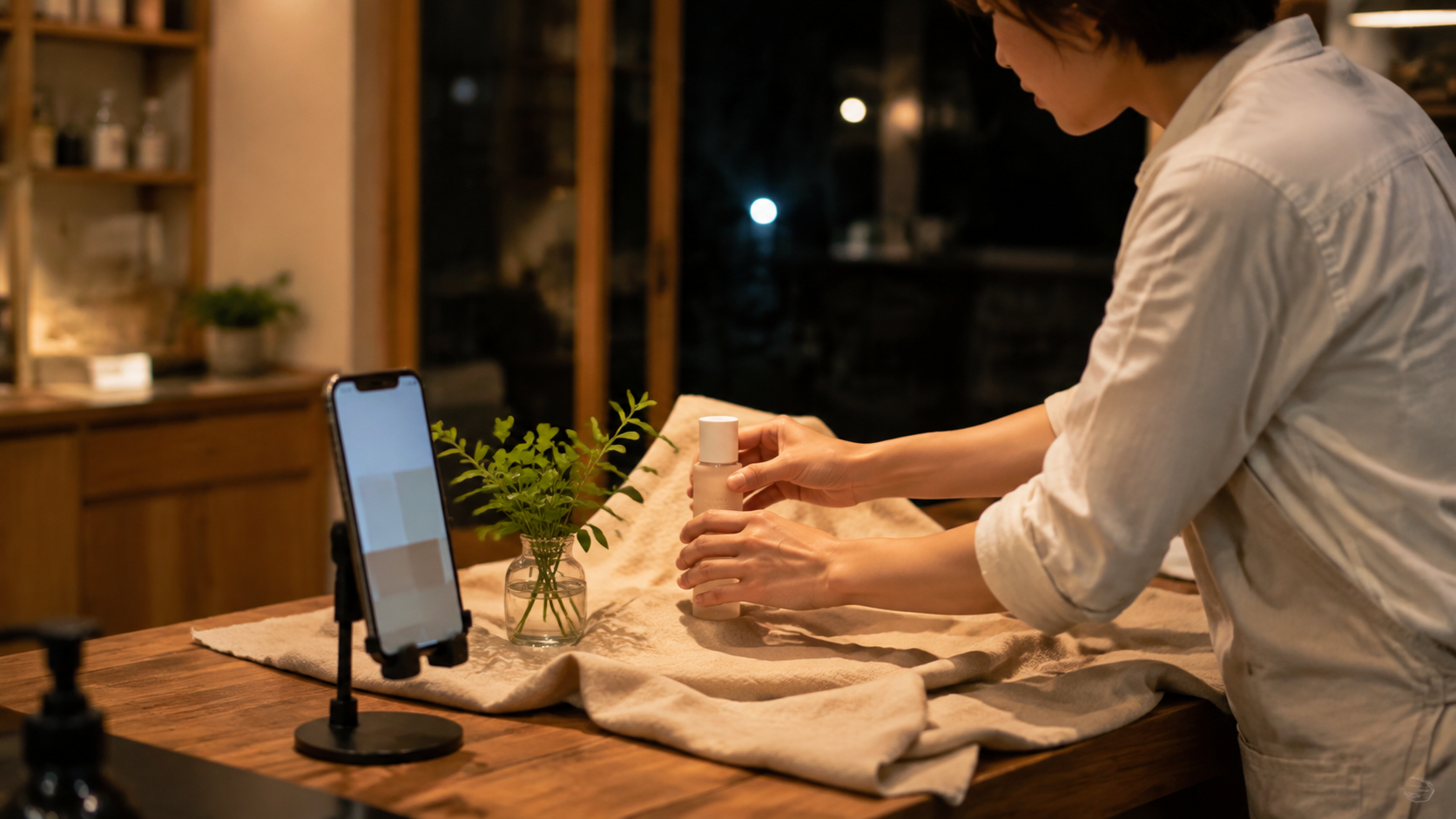
仕事の様子を伝える場合は、スタッフの手元や使用する道具を撮る方法があります。たとえば閉店後のサロンなら、顧客を写さず、施術道具とスタッフの手元だけを画面に収められます。ただし、手元や服装、名札などからスタッフを特定できる場合があります。公開してよい内容か、店舗内で確認してください。
撮影前には、次の手順で画面を整えます。
1. 投稿目的に必要な被写体を一つ決める
2. 伝票、予約表、私物などを画面の外へ移す
3. 背景に古い案内や不要な商品がないか確認する
4. 商品名や商品の状態を確認する
5. 数枚撮影し、目的が最も伝わる一枚を選ぶ
数枚を比較するときも、単に見栄えがよい写真を選ぶのではなく、目的に必要な情報が読み取れるかを基準にします。入口の案内なら位置関係が分かるか、商品紹介なら実物の形や状態が分かるかを確認します。
撮影後は写真を拡大し、撮影時には気づかなかった小さな文字も確認します。鏡、窓、金属面には、人物や端末の画面が映り込むことがあります。高度な撮影技法を使うことよりも、不要物を外し、伝える内容を正確に読み取れる状態にすることが重要です。
撮った覚えがあるなら、保存先と日付から既存素材を探す
過去に撮影した可能性がある場合は、保存先を順番に確認します。同じ場所を繰り返し探さないよう、最初に確認する順序を決めてください。
- 自分のスマートフォンの写真
- 店舗用のスマートフォンやタブレット
- パソコン内の画像フォルダ
- 店舗で利用しているクラウド保存先
- スタッフとの共有フォルダ
- メールやメッセージなど、画像を受け取った場所
保存先では、まず撮影日から候補を絞ります。商品名、企画名、店舗名などで検索できる環境なら、それらも手掛かりになります。スタッフから受け取った画像では、受信時期や送信者も検索の手掛かりです。確認済みの場所をメモしておけば、同じ端末やフォルダを何度も開かずに済みます。
探し始める前に、探索を終える条件も決めておきます。想定した保存先を一巡しても見つからない、または見つかった候補が現在の状態と一致しない場合は、新しく撮影する方法へ切り替えます。投稿に必要なのは過去の写真を発見することではなく、現在公開できる一枚を用意することです。
写真が見つかっても、そのまま投稿には使いません。現在も扱っている商品か、価格や店内配置が変わっていないかを確認します。改装前の店内や、現在は提供していない商品が写っている写真は、今の店舗の様子として使わないでください。撮影当時は問題がなかった写真でも、現在の事実を伝えられるとは限りません。
人物や個人情報が写っている場合は、問題箇所を切り抜くなどして確実に除けるかを確認します。加工後も投稿目的に必要な部分が残る場合だけ候補にし、除けたか判断できない場合は別素材へ切り替えます。
実在物の証明が不要なら、文字なし画像を生成する選択肢がある
実際の商品、店内、料理、施術結果を見せる必要がない投稿では、画像生成ツールを使い、文字の入っていない背景やイメージ画像を用意する方法があります。季節の挨拶、休業日のお知らせ、店舗からの一般的な案内などが候補です。
たとえば臨時営業時間を知らせる投稿では、店内写真を探し続ける必要はありません。告知内容を邪魔しない文字なしの背景を用意し、正確な営業時間は投稿文、または人が内容を確認できる編集工程で加えます。
ただし、生成画像を実在する商品や店舗の代わりにはしません。実際にはない料理、設備、内装を見せると、来店を検討する人に誤解を与えるおそれがあります。スタッフ本人や施術結果を示す用途にも使いません。
生成画像を選ぶ前に、「この画像を見た人が、店舗に実在するものだと受け取る可能性があるか」を確認します。その可能性があり、画像が来店や購入の判断材料になるなら、生成画像ではなく実物写真が必要です。実物を撮れない場合は、無理に代替画像を作らず、営業案内など正確に伝えられる別の目的へ投稿を切り替えます。
価格や営業時間などの重要情報は、生成画像の一部として作るのではなく、人が内容を確認できる工程で加えます。見た目だけで正確性を判断せず、店舗側が元の情報と照合してから公開するためです。画像生成や参照画像を使う際の考え方は、
画像生成と参照画像のガイドで詳しく確認できます。
迷ったら「事実を見せる必要があるか」で素材を一つ選ぶ
三つの方法を同時に試す必要はありません。その日の投稿目的に合う方法を一つ選びます。
| 投稿で示したい内容 | 選ぶ方法 | 判断のポイント |
|---|---|---|
| 現在の商品、料理、店内、設備 | 撮る | 実物の状態が読者の判断材料になる |
| 過去に撮った、現在も正確な事実 | 探す | 内容が現状と一致し、公開上の問題がない |
| 季節感、話題のイメージ、告知の背景 | 生成する | 実在する物や状態の証明を目的としない |
商品写真が必要なのに撮影できない場合は、生成画像で不足を埋めず、投稿目的を変更する方法もあります。たとえば、商品紹介を予定していた日に撮影できなければ、正確な情報を用意できる営業案内へ切り替えます。
判断の中心は「きれいな画像を用意できるか」ではなく、「今回伝える事実を、その素材で正確に示せるか」です。実物の状態が判断材料になるなら撮影し、過去の写真が現在も正確なら探して使います。抽象的な雰囲気や告知の背景だけで足りる場合に限り、生成画像を検討します。
選んだ方法で素材を用意できないときは、三つの方法を行き来する前に投稿目的へ戻ります。目的を変えても差し支えない投稿なら、手元にある正確な情報に合わせて題材を選び直します。商品紹介など目的を変えられない投稿なら、実物写真を用意できる日まで公開を保留します。
公開前に、映り込みと店舗情報を人が照合する
素材が完成したら、画像と投稿文を店舗側の人が並べて照合します。画像と文章を別々に見るのではなく、同じ確認画面で内容が一致しているかを確かめます。
まず、顧客やスタッフの顔、名札、予約表、伝票、パソコンや端末の画面、車両番号などが写っていないか確認します。鏡、窓、金属面への反射も見てください。撮影や公開の可否を店舗内で判断できない人物が写っている場合は、その素材を公開しません。
次に、以下の情報を現時点の店舗情報と照合します。
- 商品名やメニュー名
- 価格
- 営業時間と営業日
- 告知の対象日
- 在庫や提供の有無
- 商品、料理、設備、店内の現在の状態
確認するときは、画像内の情報、投稿文、店舗が管理している最新情報を見比べます。営業時間の告知なら、曜日と時間だけでなく、対象日や臨時変更の内容まで一致しているかを確認します。商品紹介なら、商品名と価格に加え、写っている仕様や提供状態が現在のものかを見ます。
画像内の掲示物も確認対象です。投稿文が正しくても、背景の値札や営業時間が古ければ、受け手を迷わせます。商品写真なら、写っている状態と実際に提供する状態に違いがないかも確認します。内容が正しいと判断できない場合は公開を止め、店舗の責任者へ確認してください。
次に困らないよう、採用素材だけ保存場所と名前をそろえる
投稿後は、採用した素材を決めた保存先へ移します。すべての撮影データを細かく整理する必要はありません。まずは今回使った素材を、次回すぐに見つけられる状態にします。
ファイル名には「日付・対象・用途」を入れると判別しやすくなります。たとえば、入口の来店案内に使う画像なら「2026-09_入口_来店案内」のように付けます。フォルダも「投稿採用」「要確認」「使わない」程度に分ければ、後から公開可否を判断しやすくなります。
「投稿採用」には、公開前の確認を終え、実際に使った素材を保存します。「要確認」には、人物や個人情報の映り込み、古い掲示、現在の提供状況などを改めて確認する必要がある素材を入れます。「使わない」には、公開に適さないと判断した素材を分けておきます。分類名の意味を店舗内でそろえることも重要です。
撮影直後に分類することも大切です。個人情報が写った素材や古い情報を含む素材は「要確認」へ移し、確認済みの採用素材と混ぜないようにします。保存場所と名前の付け方をそろえておけば、次回は撮影日、対象、用途から候補を探せます。再利用するときも、過去に採用したという理由だけで判断せず、現在の情報との一致を改めて確認してください。
よくある質問
毎回、商品写真を投稿する必要がありますか?
毎回同じ目的で投稿する必要はありません。来店案内、営業情報、店の雰囲気など、その日に伝えたい内容に合わせて素材を選びます。ただし、商品や料理の状態を紹介する投稿では、現在の実物を確認できる写真を優先してください。
古い写真を再利用できますか?
現在の事実と一致し、公開上の問題がなければ候補にできます。価格、商品、内装、営業時間、スタッフなどが変わっていないかを確認します。撮影日が古いという理由だけで判断せず、画像に写る内容と投稿文が現在も正確かを見ます。現在の様子だと誤解される写真は使わないでください。
生成画像を商品紹介に使えますか?
実在する商品の見た目や状態を示す用途では代用しません。生成画像は、実在物を示す必要がない話題のイメージや告知の背景などに限定すると、用途を判断しやすくなります。実物写真を用意できない場合は、商品紹介を別の告知へ変更するか、撮影できるまで公開を保留します。
スタッフや顧客が写った写真はどう扱いますか?
顔や名札など、人物を特定できる要素を確認します。店舗内で必要な撮影・公開確認を行えない場合は、その写真を公開しません。背景にある鏡、窓、端末の画面などへの映り込みにも注意してください。切り抜きなどで問題箇所を確実に除けるか判断できない場合は、別の素材を選びます。
写真がない日の投稿準備を、目的選びから始める
インスタ投稿に使う写真がないときは、まず今日の投稿目的を一文で書き出します。次に、写真がない理由を「撮っていない・使えない・探せない」から一つ選んでください。「撮っていない」なら必要な一枚を撮り、「探せない」なら確認する保存先を決めて探します。「使えない」なら、問題を確実に除けるか確認し、難しければ撮り直すか別素材へ切り替えます。
当日の作業は、次の順序で進めます。
1. 「誰に、何を知ってほしいか」を一文にする
2. 写真がない理由を一つ選ぶ
3. 撮る・探す・生成する方法から一つ選ぶ
4. 画像と投稿文を同じ画面で照合する
5. 採用素材を決めた名前と保存先で管理する
素材を一つ用意したら、画像と投稿文を並べ、人物や個人情報の映り込み、価格、営業時間、提供状況、商品や店内の状態を人が照合します。最後に採用素材へ「日付・対象・用途」が分かる名前を付け、決めた保存先へ移します。この順序を固定すれば、写真探しだけに時間を使わず、公開前の確認まで含めて投稿準備を進められます。
素材を決めた後は、投稿の企画、制作、確認を継続できる流れに整えることも必要です。
PLATONを使った企画から制作までの全体フローでは、一連の作業の流れを確認できます。写真がない日の対処だけで終わらせず、次回の投稿準備まで含めて運用を見直す際の参考にしてください。