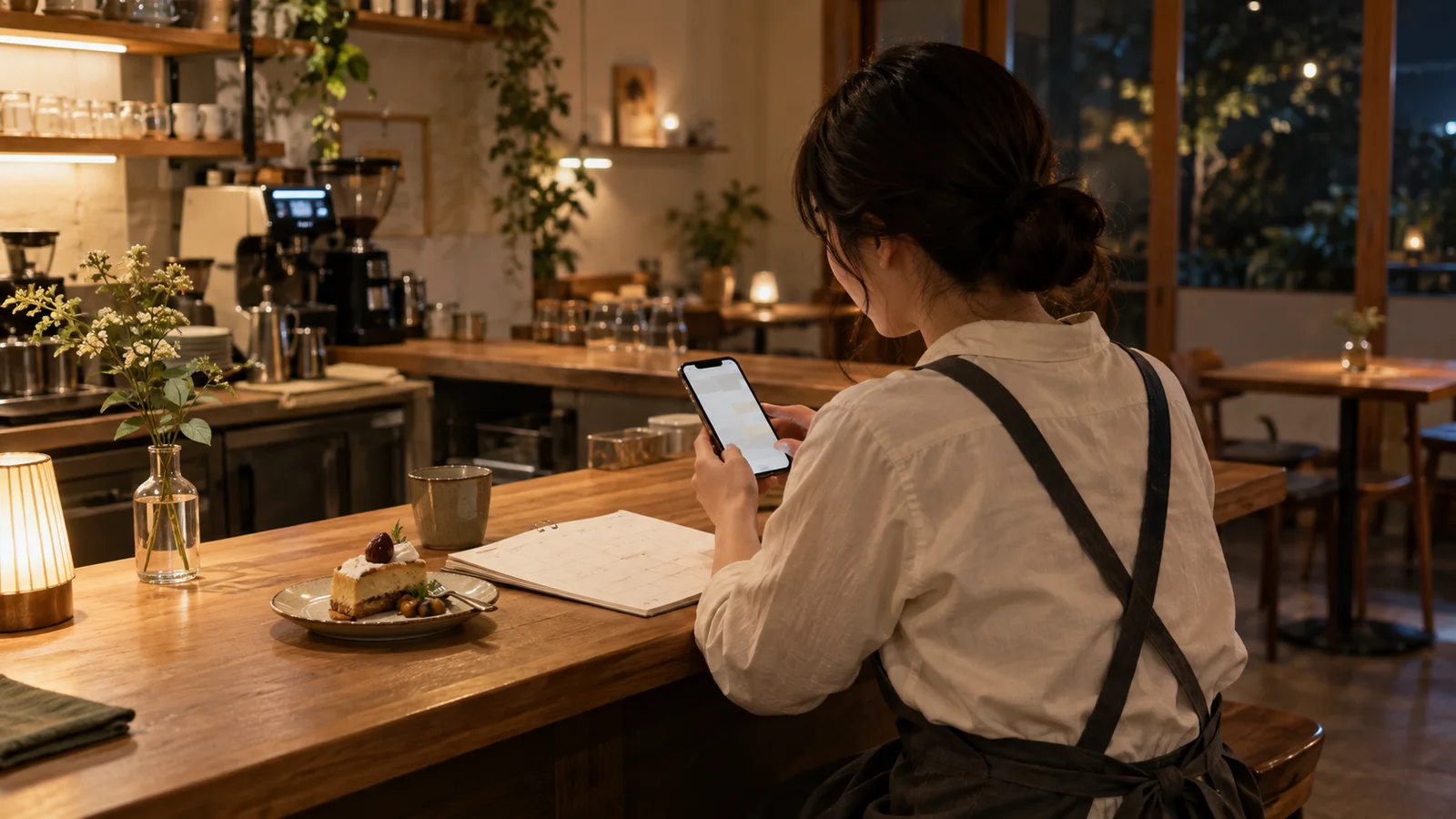
金曜の閉店後、レジを締めてスマートフォンを確認すると、翌朝に知らせたい週末メニューの写真が残っていました。営業中は接客が続き、投稿したい時刻にInstagramを開けるとは限りません。一方、閉店後に急いで予約すると、売り切れた商品の写真や変更前の営業時間を載せたまま公開してしまうおそれがあります。
インスタの予約投稿は、投稿を準備する時間と公開する時間を分けるための機能です。ただし、日時を設定しただけでは作業は終わりません。予約後に在庫、受付時間、休業日などが変わった場合は、公開前に投稿内容を見直す必要があります。
この記事では、店舗向けのインスタ予約投稿のやり方として、公開する投稿を一件に絞り、素材と営業情報を確定してから、公式アプリで日時を指定し、公開前後まで確認する手順を解説します。PLATONは下書きを準備する工程に使い、実際の予約操作と公開管理はInstagramの公式機能で行います。
予約する前に、公開する一件を確定する
最初に決めるのは投稿時刻ではなく、今回の投稿で伝える内容です。「週末のお知らせ」のようにテーマが広いままだと、写真、キャプション、リンク先が別々の内容になりやすくなります。「土曜日から提供する季節メニューを、来店を検討している人へ知らせる」のように、対象者、告知内容、次に取ってほしい行動を一文にまとめてください。
続いて、営業カレンダー、店内の確定メニュー、予約ページなど、情報の更新元を確認します。商品名、提供日、対象店舗、受付時間、価格を掲載する場合は、それぞれを正本と照合します。担当者の記憶や過去の投稿は参考になりますが、現在の確定情報とは限りません。たとえば土曜日から提供する季節メニューなら、提供開始日だけでなく、対象店舗、当日の営業時間、注文や予約の条件まで確認します。
公開日だけでなく、素材準備日と確認日を分ける方法はSNS投稿カレンダーの作り方で解説しています。予約する一件が決まったら、カレンダー上でも「作成済み」「予約済み」「公開確認済み」を別々に記録します。下書きを作った段階で「予約済み」にしないことが、設定漏れを防ぐポイントです。
予約前に固定するもの: 誰に、何を知らせ、どこへ案内するか。この三つを一文にできない段階では日時指定へ進まず、投稿の目的と掲載する情報を絞ります。
閉店後に、文章と画像を一組にする
目的が決まったら、写真、キャプション、案内先を一組にして準備します。写真には告知する商品や店内の状態が実際に写っているか、古い包装や以前の価格表示が残っていないかを確認してください。使える写真がない場合は、手元で撮影する、既存素材を探す、文字の入っていないイメージ画像を用意するといった選択肢があります。素材の選び方に迷うときは、インスタ投稿に使う写真がないときの手順も参考になります。
キャプションには、日時、商品やサービスの内容、利用条件、次に取ってほしい行動を盛り込みます。雰囲気を伝える言葉から書き始めるより、「いつから」「何を」「どのように利用できるか」を先に整理すると、必要な情報の抜けに気づきやすくなります。投稿文を具体的に整える方法は、インスタキャプションの書き方で詳しく解説しています。
PLATONを使う場合も、作成した内容は店舗の確定情報ではなく、下書きとして管理します。商品名、日時、価格、予約方法などを営業カレンダーや料金表、予約ページと照合し、確認できた内容だけを残してください。PLATONで行うのは下書きの準備までとし、Instagramで行う予約・公開の操作とは分けて管理します。
公式画面で日時を決め、一覧へ戻って確かめる
Metaの公式ヘルプでは、Instagramアプリから投稿やリールを予約するにはプロアカウントが必要と案内されています。アプリで投稿またはリールを作成し、写真や動画、キャプションを設定した後、「その他のオプション」または「詳細設定」から予約項目を有効にし、公開する日時を選びます。画面名や利用条件は更新されることがあるため、操作時には実際の表示とInstagram公式ヘルプを確認してください。
日時を選ぶ際は、日付だけでなく時刻まで読み返します。午前と午後、曜日、店舗が想定する公開時刻にずれがないかを確認してから確定してください。「予約」や「日時指定」の項目が見つからない場合は、同じ操作を繰り返すのではなく、アカウント種別、アプリの更新状況、選択している投稿形式の順に確認します。外部サイトに残っている古い画面名だけを頼りにせず、公式ヘルプの現行手順へ戻りましょう。また、確認できない外部ツールへ店舗アカウントのログイン情報を渡すことは避けてください。
予約を確定したら、必ず予定済みコンテンツの一覧へ戻ります。一覧に対象の投稿が表示されているかを確かめ、日付、時刻、画像を照合します。作成画面でボタンを押した記憶ではなく、予定済みコンテンツとして表示されている状態を予約完了の根拠にしてください。確認した担当者と時刻を投稿カレンダーや運用メモへ残しておけば、翌日の担当者も「下書きだけなのか、予約まで終わっているのか」を判断できます。
公開までに変わる情報を、もう一度照合する
予約から公開までの間隔が長い投稿ほど、公開前の変更確認が重要です。季節商品が予定より早く売り切れた、天候により営業時間が変わった、申込枠が埋まったといった場合は、予約時点で正しかった内容でも公開時には誤案内になります。予約と同時に公開前の確認時刻も決め、変わる可能性がある項目を次の表で管理します。
| 確認する項目 | 戻る正本 | 変わったとき |
|---|---|---|
| 営業日・時間 | 営業カレンダー | 予約投稿と案内先を更新 |
| 在庫・提供可否 | 在庫表・現場確認 | 内容変更または公開中止 |
| 価格・条件 | 料金表・企画書 | 画像と本文を両方修正 |
| リンク先 | 公開中の予約ページ | 遷移と表示を再確認 |
変更があった場合は、キャプションだけを直して終わらせません。たとえば価格が変わったなら、写真内の価格表示も修正対象です。天候によって営業時間を変更した場合は、予約投稿に加えて、営業カレンダー、プロフィールの案内、リンク先にも古い情報が残っていないか確認します。季節商品が売り切れた場合は、在庫表と現場の状況を確認したうえで、内容を変更するか、公開を取りやめるかを判断します。
予約済みの投稿を編集できない場合は、予約を取り消し、正しい内容で設定し直す対応も検討します。どの操作ができるかは、その時点のInstagram公式画面で確認してください。古い予約を残したまま新しい投稿を設定すると重複公開につながるため、再設定後は予定済みコンテンツの一覧も確認します。
日付、価格、対象、リンク、画像を項目ごとに照合したい場合は、SNS投稿の公開前チェックを利用できます。予約機能は決めた時刻に投稿するための仕組みであり、掲載内容が公開時点でも正しいかどうかは店舗側で確認する必要があります。
公開後の画面を見て、運用記録を閉じる
予定時刻を過ぎたら、実際のプロフィールから投稿を開きます。画像や動画が正しいか、キャプションの改行が崩れていないか、タグ付けや位置情報、案内先が意図どおりかを確認してください。予定済みコンテンツの一覧から消えたことだけでは、正常に公開されたとは判断できません。閲覧者が見る画面で投稿全体を確認します。
投稿が見当たらない場合は、同じ内容をすぐに手動投稿しないでください。まず、開いているアカウント、設定した予定時刻、タイムゾーン、通信状況、予定済みコンテンツの一覧を確認します。別の担当者が予約を変更または取り消していないかも、運用メモで確かめてください。確認前に手動投稿すると、処理が遅れていた予約投稿と重なり、同じ内容が二重に公開されるおそれがあります。原因を特定できない場合は、Metaの公式サポート情報を参照します。
公開を確認したら、投稿URLと確認時刻をカレンダーへ記録し、状態を「公開確認済み」に変更します。予約内容の変更や取り消しを行った場合は、その理由も一行で残してください。この記録があれば、「予約したか」「実際に公開されたか」「どの情報を基に作成したか」を後からたどれます。次回に同じ構成を再利用する場合も、日時、在庫、価格、受付状況などの変動する情報は毎回正本へ戻って確認します。
よくある質問
インスタの予約投稿は誰でも使えますか?
Metaの公式ヘルプでは、Instagramアプリで投稿やリールを予約するにはプロアカウントが必要と案内されています。機能の提供状況や画面は変わる場合があるため、予約する時点で最新の公式ヘルプと自分のアカウント画面を確認してください。
予約投稿の項目が表示されないときは?
アカウント種別、アプリの更新状況、選んだ投稿形式、現在利用できる機能を順に確認します。非公式な回避策を試す前に、公式ヘルプで現行の条件と操作経路を照合してください。第三者のサービスへログイン情報を渡す場合は、その必要性と利用条件を慎重に確認する必要があります。
PLATONからInstagramへ自動投稿できますか?
この記事では、PLATONからの自動投稿を前提にしていません。PLATONで下書きを準備し、店舗側で事実と表現を確認した後、Instagramの公式画面で日時を指定します。下書きの作成支援と、予約・公開の操作を分けて管理してください。
複数の投稿をまとめて予約してもよいですか?
複数件を予約する場合も、Instagram公式機能の現行条件を確認してください。先の日程に設定した投稿ほど、在庫、営業日、申込状況などが変わる可能性があります。各投稿に公開前の確認時刻を設け、変更があれば修正または取り消しを判断します。投稿カレンダーでは一件ごとに「作成済み」「予約済み」「公開確認済み」を管理すると、確認漏れを見つけやすくなります。
次の営業日は、公開時刻にスマホを握らない
予約投稿を取り入れる目的は、営業中に接客を止めて文章や画像を準備する状況を減らすことです。閉店後に公開する一件を決め、確認済みの素材から下書きを作り、Instagramの公式画面で日時を設定します。さらに、予約済み一覧の確認、公開前の変更情報の照合、公開後の実際の表示確認まで予定に入れておけば、投稿時刻に操作できなくても、店舗として公開状況を管理できます。
今夜の一件から始める: まず営業カレンダーと素材をそろえ、PLATONで下書きを準備します。商品名、日時、価格、案内先を人が正本と照合してから、Instagramの公式画面で予約してください。詳しい準備の流れは、PLATONを使ったコンテンツ制作のガイドで確認できます。